Jak podłączyć drukarkę do komputera? Instrukcja dla systemów Windows i Mac
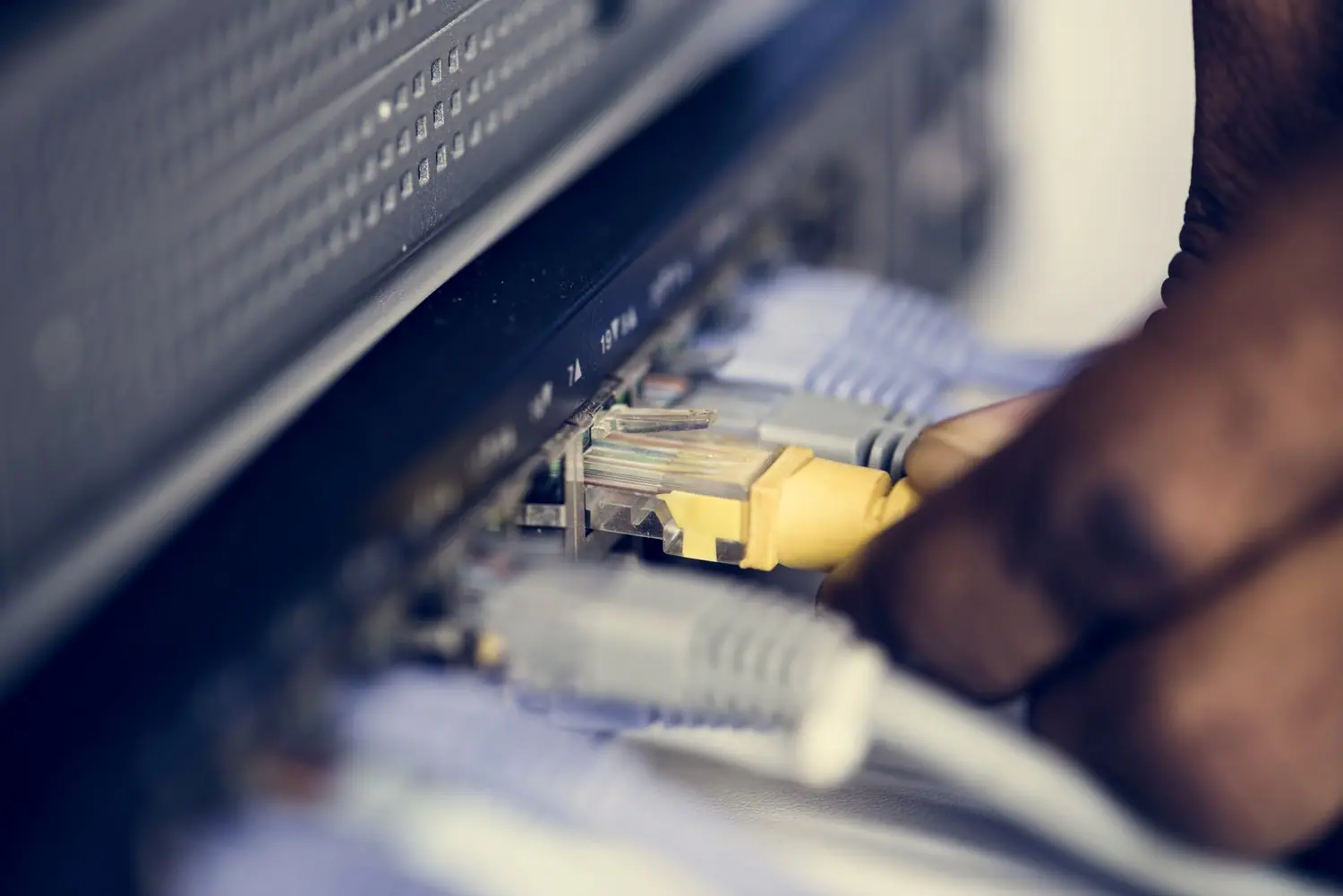
Podłączanie drukarki do komputera może wydawać się rutynowym zadaniem, ale czy wiesz, jak wiele może zmienić w twojej codziennej pracy? Sprawnie działająca drukarka to klucz do efektywności i organizacji, zarówno w biurze, jak i w domowym zaciszu. Bez względu na to, czy jesteś użytkownikiem systemu Windows, czy Mac, zdobycie umiejętności szybkiego i bezproblemowego podłączenia drukarki jest nieocenione.
- Podstawowe kroki instalacji drukarki w systemach Windows i Mac - prościej, niż myślisz!
- Przewodnik krok po kroku: jak podłączyć drukarkę w systemie Windows.
- Szczegółowa instrukcja konfiguracji drukarki na urządzeniach Mac.
- Najczęstsze problemy przy podłączaniu drukarki i skuteczne sposoby ich rozwiązywania.
- Praktyczne wskazówki, jak zachować wysoką wydajność drukarki przez długi czas.
Dowiedz się, jak oszczędzić czas i nerwy związane z niepewnością techniczną, oraz odkryj wskazówki techniczne, które mogą okazać się bezcenne zarówno dla początkujących, jak i doświadczonych użytkowników komputerów. Nie zwlekaj i odkryj nowe możliwości swojej drukarki!
Podstawowa instrukcja jak podłączyć drukarkę do komputera dla systemów Windows i Mac
Podłączanie drukarki do komputera jest kluczowym krokiem w przygotowaniu do pracy z dokumentami i drukowaniem zdjęć. Zarówno użytkownicy systemu Windows, jak i Mac, mogą skorzystać z prostych instrukcji, aby rozpocząć korzystanie z drukarki.
Pierwszym krokiem jest zainstalowanie odpowiednich sterowników drukarki. W większości przypadków, nowoczesne systemy operacyjne automatycznie wykrywają podłączone urządzenie i pobierają sterowniki z sieci. Niezależnie od platformy, podstawowe zasady instalacji i konfiguracji są podobne, ale mogą występować drobne różnice w poszczególnych krokach.
Upewnij się, że drukarka jest podłączona do sieci, jeśli jest to drukarka sieciowa, lub bezpośrednio do komputera za pomocą kabla USB. Następnie postępuj zgodnie z instrukcjami na ekranie, aby dokończyć instalację.
Kroki do podłączenia drukarki w systemie Windows
Podłączenie drukarki do komputera z systemem Windows jest stosunkowo proste. Oto szczegółowe kroki, które musisz wykonać:
- Podłącz drukarkę do komputera za pomocą kabla USB lub skonfiguruj ją jako drukarkę sieciową. Upewnij się, że urządzenie jest włączone.
- Przejdź do Panelu sterowania i wybierz „Urządzenia i drukarki”.
- Kliknij „Dodaj drukarkę” w górnej części okna. System Windows rozpocznie wyszukiwanie nowych urządzeń.
- Jeśli system automatycznie wykryje drukarkę, wybierz ją z listy i kliknij „Dalej”.
- Postępuj zgodnie z instrukcjami na ekranie, aby zainstalować sterowniki. Możesz być poproszony o pobranie aktualizacji z Internetu.
- Po zakończeniu instalacji, przetestuj urządzenie, drukując stronę testową, aby upewnić się, że wszystko działa poprawnie.
Jeśli drukarka nie zostanie wykryta automatycznie, sprawdź połączenie i spróbuj ponownie. Rozważ również odwiedzenie strony internetowej producenta, aby pobrać najnowsze sterowniki.
Kroki do podłączenia drukarki w systemie Mac
Aby podłączyć drukarkę do komputera z systemem macOS, rozpocznij od podłączenia drukarki do źródła zasilania i jej włączenia. Upewnij się, że drukarka jest prawidłowo połączona z komputerem za pomocą kabla USB lub bezprzewodowo poprzez sieć Wi-Fi.
Otwórz Preferencje systemowe na swoim Macu, a następnie wybierz opcję Drukarki i skanery. W oknie, które się pojawi, kliknij na przycisk +, aby dodać nową drukarkę. System macOS automatycznie wykryje urządzenia znajdujące się w zasięgu. Z listy dostępnych drukarek wybierz tę, którą chcesz podłączyć.
Jeżeli nie widzisz swojej drukarki na liście, upewnij się, że jest ona włączona i prawidłowo skonfigurowana do współpracy z siecią Wi-Fi. Możliwe, że Twoja drukarka będzie potrzebować odpowiednich sterowników. W takim przypadku odwiedź stronę producenta, aby pobrać i zainstalować najnowsze wersje.
Po wybraniu drukarki kliknij przycisk Dodaj. Teraz Twoja drukarka powinna się pojawić na liście zainstalowanych urządzeń, gotowa do użycia z każdą aplikacją na macOS.
Jak rozwiązać typowe problemy przy podłączaniu drukarki do komputera
Podczas podłączania drukarki do komputera można napotkać różne problemy, które mogą zakłócać cały proces. Jednym z częstszych problemów jest niewykrywanie drukarki przez system operacyjny. W takim przypadku sprawdź, czy wszystkie kable są prawidłowo podłączone i upewnij się, że drukarka jest włączona. W przypadku połączeń bezprzewodowych zweryfikuj, czy drukarka oraz komputer są połączone z tą samą siecią Wi-Fi.
Jeżeli drukarka nadal nie jest widoczna, spróbuj ponownie zainstalować jej sterowniki. Usuń istniejące sterowniki z komputera, a następnie pobierz najnowsze wersje ze strony producenta. Po zainstalowaniu nowych sterowników uruchom ponownie komputer i spróbuj ponownie dodać drukarkę.
Innym częstym problemem mogą być błędy drukowania. Jeśli drukarka nie drukuje dokumentów, spróbuj przeprowadzić diagnostykę z poziomu oprogramowania drukarki. Często producenci oferują narzędzia diagnostyczne, które mogą pomóc w zidentyfikowaniu i naprawieniu problemów.
Zdarza się też, że problemy te są wynikiem nieaktualnego oprogramowania komputera. Upewnij się, że Twój system operacyjny oraz wszystkie powiązane oprogramowania są aktualne, co zapewni kompatybilność z drukarką i zmniejszy ryzyko wystąpienia problemów technicznych.
Wskazówki dotyczące utrzymania wydajności drukarki po zakończeniu podłączania
Utrzymanie drukarki w dobrym stanie technicznym jest kluczowe dla jej wydajności oraz długowieczności. Aby zapewnić niezawodne działanie, warto regularnie stosować się do kilku praktycznych wskazówek.
Czyszczenie drukarki: Regularne czyszczenie obudowy oraz wnętrza drukarki zapobiega gromadzeniu się kurzu i brudu, które mogą negatywnie wpływać na działanie urządzenia. Warto używać miękkiej ściereczki i specjalnych środków do czyszczenia, dostępnych w sklepach z artykułami biurowymi.
Kontrola poziomu tuszu i tonera: Monitoruj poziom tuszu i tonera, aby uniknąć problemów z drukowaniem. Większość nowoczesnych drukarek oferuje możliwość sprawdzenia stanu atramentu bezpośrednio przez oprogramowanie urządzenia. Dzięki temu unikniesz sytuacji, kiedy nagle zabraknie materiałów eksploatacyjnych.
Używanie oryginalnych materiałów eksploatacyjnych: Stosowanie oryginalnych tuszów i tonerów zalecanych przez producenta drukarki może wydłużyć żywotność sprzętu i ograniczyć występowanie problemów z jakością druku.
Aktualizacja oprogramowania: Regularne aktualizowanie sterowników i oprogramowania drukarki zapewnia optymalną wydajność i kompatybilność z nowymi systemami operacyjnymi. Zachowanie aktualności eliminuje również potencjalne błędy i poprawia bezpieczeństwo urządzenia.
Odpowiednia wentylacja: Umieść drukarkę w dobrze wentylowanym miejscu, aby zapobiec przegrzewaniu się urządzenia. Dobra cyrkulacja powietrza wspomaga chłodzenie i pozytywnie wpływa na jej funkcjonowanie.
Dzięki tym prostym zabiegom konserwacyjnym, Twoja drukarka będzie działać sprawnie przez długi czas, a problemy z nią związane staną się rzadkością.
Najczęściej zadawane pytania dotyczące podłączania drukarki do komputera
Czy muszę instalować sterowniki dla każdej drukarki?
Tak, większość drukarek wymaga zainstalowania odpowiednich sterowników, które są zazwyczaj dostarczane z urządzeniem lub dostępne na stronie producenta.
Dlaczego mój komputer nie wykrywa drukarki?
Sprawdź połączenie: Upewnij się, że drukarka jest prawidłowo podłączona do komputera za pomocą kabla USB lub że oba urządzenia są połączone z tą samą siecią Wi-Fi.
Jak sprawdzić, czy drukarka działa poprawnie?
Wydrukuj stronę testową: Naciśnij przycisk testu na drukarce lub wybierz opcję z menu sterownika.
Czy moja drukarka bezprzewodowa wymaga dostępu do internetu?
Nie, drukarka bezprzewodowa wymaga jedynie połączenia z tą samą siecią lokalną, co komputer.
Przeczytaj także
Jak skonfigurować kopię zapasową danych? Automatyczne zabezpieczanie plików na różnych urządzeniach
Rozwój osobisty
6 min czytania
Czym się różni GPS od GLONASS? Systemy nawigacji satelitarnej w smartfonach
Rozwój osobisty
5 min czytania
Czym się różni USB-C od micro USB? Przewodnik po złączach w urządzeniach mobilnych
Rozwój osobisty
5 min czytania